跟着视频完成 WorkBuddy 配置
配置工具会自动写入网关地址、你的密钥和全部云端模型,不需要手动编辑配置文件。
完整演示(3 分 39 秒):提取密钥 → 下载并安装配置台 → 一键配置 → 在 WorkBuddy 里选模型,末尾还演示了生成图片和安装 Skill。
下载配置台
优先下载推荐的安装版;如果装不上,改用免安装单文件版。
登录并一键配置
先关掉 WorkBuddy,打开配置台,粘贴 wb_live_ 开头的密钥登录,然后点一次「一键配置」。
重启后选择模型
重新打开 WorkBuddy,在模型选择器里选一个自定义模型,发条消息验证。
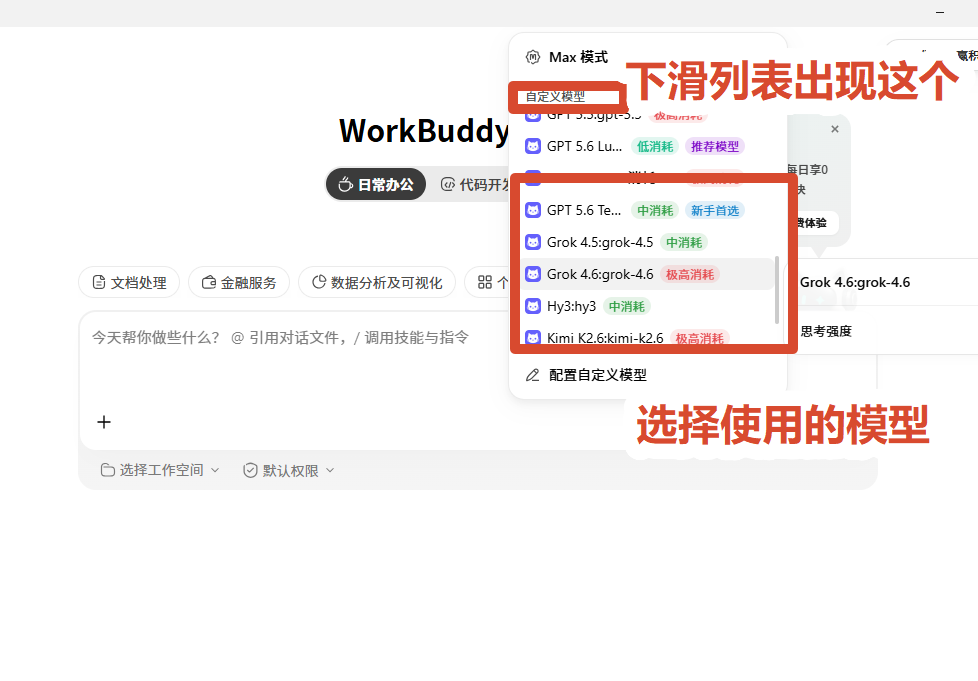
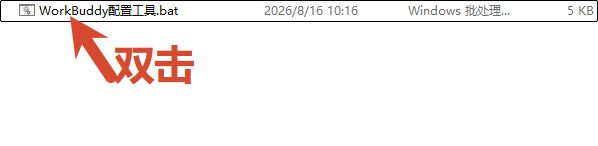
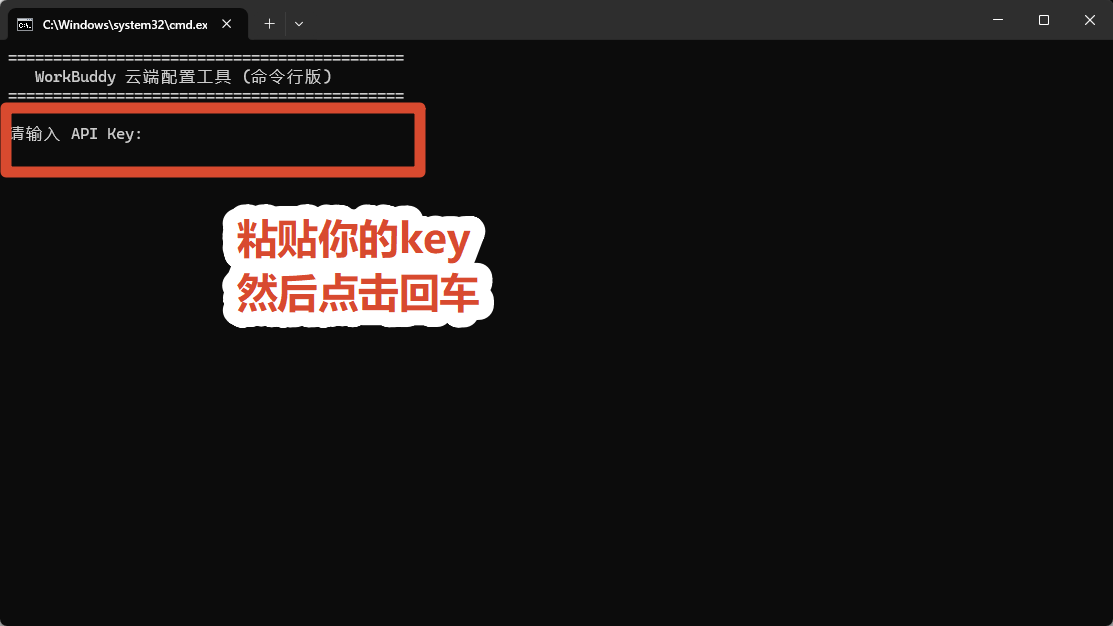
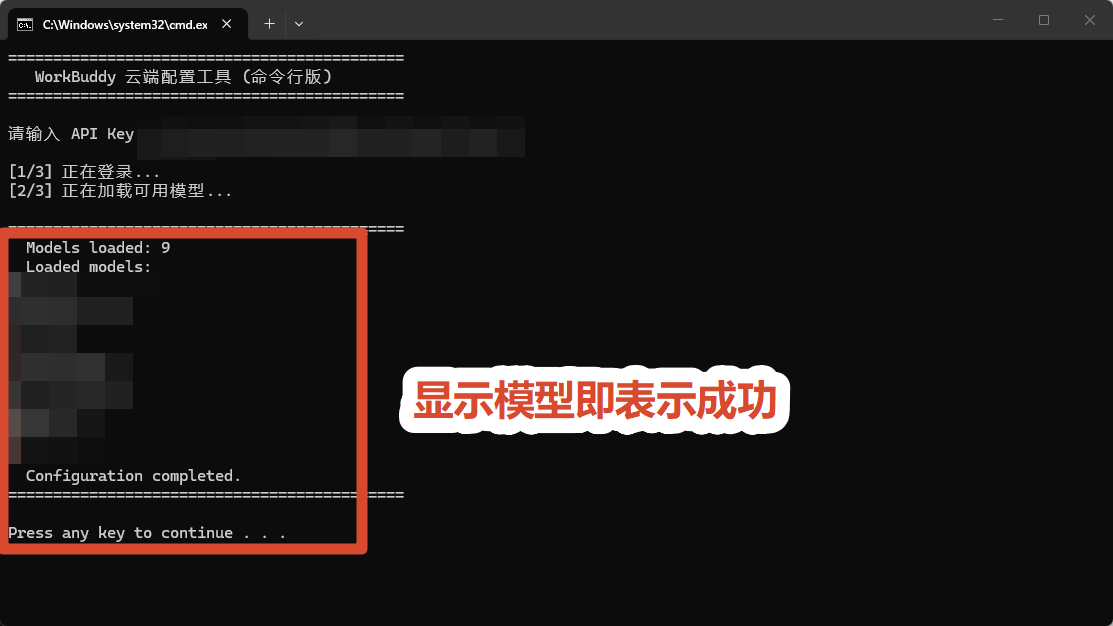
视频演示的是在 WorkBuddy 里手动添加自定义模型,Mac 上按同样的路径操作。
运行一键配置命令
打开「终端」,粘贴下面这行按回车。
curl -fsSL https://buddy.ai-cybernetics.com/assets/workbuddy-mac.sh | bash
粘贴 API Key
看到提示后粘贴 wb_live_ 开头的密钥,按回车。右侧可以从发货消息里自动提取。
重启后选择自定义模型
完全退出 WorkBuddy 再打开,点右下角当前模型,下滑到「自定义模型」选一个。
命令跑不通?改用手动添加
手动添加不依赖脚本,一定能成,只是每加一个模型都要重复一次。
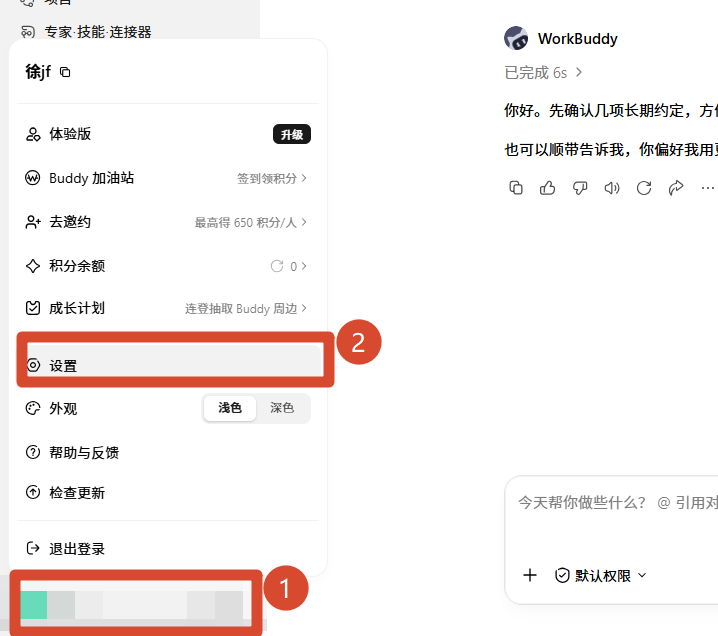
1 启动 WorkBuddy,点右下角头像 →「设置」→「模型设置」→「添加模型」。
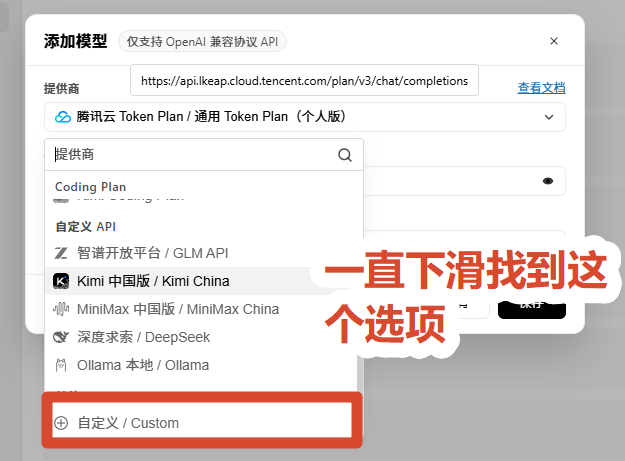
2 在提供商列表底部点「自定义」,不要选现成的提供商。
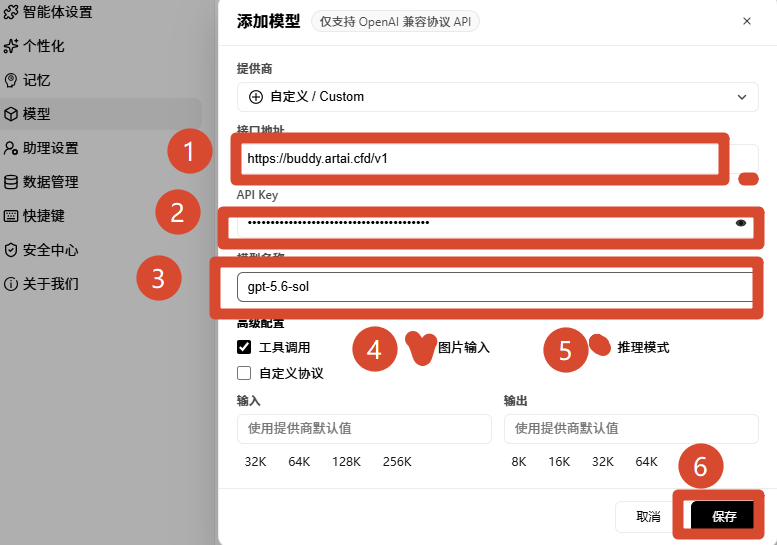
3 Base URL 填 https://buddy.ai-cybernetics.com/v1,API Key 填完整密钥,模型名称填一个云端模型名,保存。
4 完全退出并重启 WorkBuddy,在模型选择器里选新增的模型。
再加第二个模型时只改模型名称,地址和密钥不用重填。
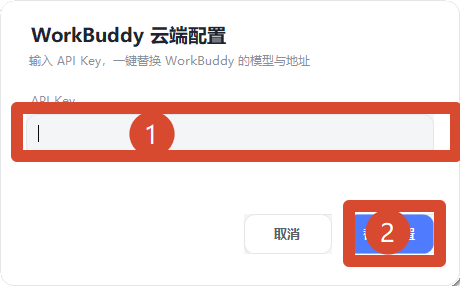
wb_live_ 开头的密钥,点确定。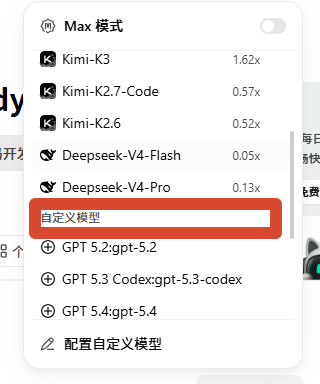
上面两步是图形版配置工具的用法。其他客户端(CodeBuddy、VS Code 插件等)按右侧三步手动填写地址、密钥和模型名。
找到自定义模型入口
CodeBuddy、VS Code 插件等客户端,都在设置里找「自定义模型」或「OpenAI 兼容」。
填地址、密钥、模型名
三项都从右侧复制。接口与 OpenAI 兼容,选 /chat/completions 即可。
发一条消息验证
能正常回复就说明配好了。看板上的余额会同步扣减。
配好了但报错怎么办?
401 / 鉴权失败:密钥漏了 wb_live_ 前缀,或者复制时带了空格。
404 / 模型不存在:模型名称拼错,或者该模型已在云端下架。
402 / 余额不足:到个人看板充值,充值后立即生效。
可用模型
下载不了配置台也没关系:把下面的模型名复制到第三方客户端的「自定义模型」里就能用。接口地址和密钥见上面各平台页右侧。
正在读取可用模型…